Come creare un menu QR code gratis per il Suo ristorante (guida 2026)
Menu QR code gratis per ristoranti: il metodo passo dopo passo con un PDF e un generatore gratuito, i suoi limiti e poi l'ordine al tavolo via QR con XPRIO.
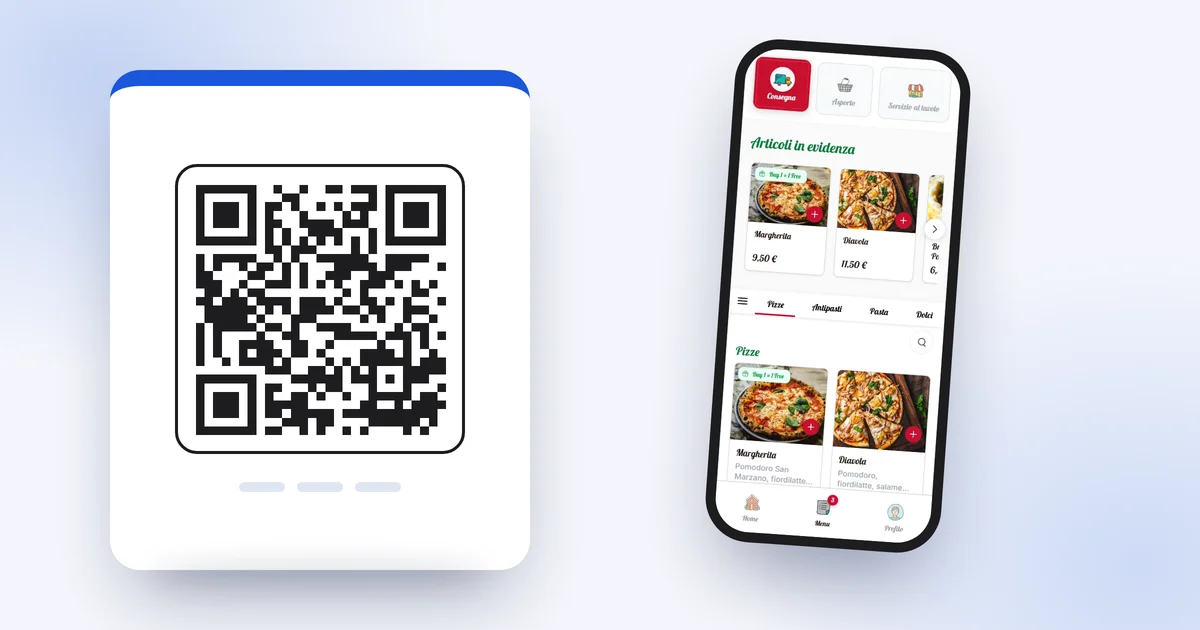
Il menu QR code è ormai di casa sui tavoli di ristoranti, pizzerie e bar. Per i Suoi clienti scansionare è diventato un gesto naturale: inquadrare, leggere il menu, scegliere. Per Lei è un menu che non si macchia, non si perde e si può tenere aggiornato. La buona notizia: può creare un menu QR code gratis in meno di un’ora, senza competenze tecniche e senza abbonamento.
Questa guida Le mostra il metodo gratuito passo dopo passo, con le trappole da evitare (soprattutto i QR code che scadono). Poi vedremo con onestà i suoi limiti e, infine, l’alternativa interattiva: un QR code per tavolo che permette di ordinare e pagare, non solo di leggere. Così potrà scegliere la soluzione più adatta al Suo locale.
Che cos’è esattamente un menu QR code?
Un QR code è solo una scorciatoia verso un indirizzo internet. Quando il cliente lo scansiona, lo smartphone apre quell’indirizzo. Tutto dipende quindi da cosa c’è dietro:
- Un file PDF: la copia digitale del menu cartaceo. Il cliente ingrandisce, scorre e legge.
- Un menu online: una vera pagina web, con categorie, una foto per piatto e opzioni.
- Un menu con ordinazione: la stessa pagina, ma il cliente aggiunge i piatti al carrello, ordina e paga dal tavolo.
Le prime due servono a consultare. La terza cambia il modo in cui funziona il servizio. Il metodo gratuito si basa sulla prima, ed è un ottimo punto di partenza per un locale piccolo.
Il metodo gratuito in 5 passaggi
Passaggio 1: crei il menu in PDF
Se ha già il menu in PDF, passi al passaggio 2. Altrimenti, il creatore di menu gratuito di XPRIO Le permette di comporlo direttamente nel browser: nome del ristorante, logo, colore principale, categorie, piatti, descrizioni e prezzi. Sono disponibili cinque stili grafici e l’anteprima si aggiorna in tempo reale.
È gratuito, senza registrazione e senza carta di credito. I Suoi dati restano nel Suo browser: nulla viene inviato ai nostri server. Quando il menu Le piace, clicchi su «Scarica in PDF» e scelga «Salva come PDF» nella finestra di stampa. Otterrà un file A4 pronto all’uso.
Per un menu ben leggibile sullo smartphone:
- Usi una dimensione del testo generosa: il cliente legge su uno schermo da 6 pollici, non su un foglio A4.
- Descrizioni brevi, una riga per piatto è sufficiente.
- Indichi chiaramente gli allergeni, piatto per piatto o con una legenda: la normativa europea prevede 14 allergeni da dichiarare.
- Il minor numero di pagine possibile: oltre 2 o 3, il cliente si perde a scorrere.
Per approfondire la struttura del menu, legga la nostra guida su come creare il menu di un ristorante.
Passaggio 2: pubblichi il PDF online a un indirizzo stabile
Il QR code deve puntare a un indirizzo pubblico. Tre soluzioni gratuite o quasi:
- Il Suo sito web, se ne ha uno: carichi il PDF in una cartella e copi il link.
- Un servizio di archiviazione cloud: condivida il file in lettura pubblica e copi il link di condivisione.
- La scheda della Sua attività o i Suoi social: alcuni permettono di aggiungere un link al menu.
Il punto chiave è un indirizzo stabile. Quando i prezzi cambieranno, sostituirà il file. Se l’indirizzo cambia, tutti i QR code stampati diventano inutili. Verifichi quindi che la Sua soluzione permetta di sostituire il file mantenendo lo stesso link.
Passaggio 3: generi un QR code statico
Qualsiasi generatore di QR code gratuito va bene. Incolli il link e scarichi l’immagine in PNG ad alta risoluzione o, meglio ancora, in SVG (vettoriale, nitido a qualsiasi dimensione di stampa).
Attenzione alla trappola più comune: molti generatori creano di default un QR code dinamico. Il codice punta allora al loro server, che reindirizza al Suo menu. È comodo, ma spesso gratuito solo per un periodo di prova. Alla scadenza il QR smette di funzionare o mostra pubblicità, e i Suoi clienti finiscono su una pagina di errore. Scelga un QR code statico: contiene direttamente il Suo indirizzo e non scade mai.
Passaggio 4: stampi e posizioni i supporti
I supporti più diffusi:
- Espositori da tavolo in plexiglass o legno, circa 2-6 € l’uno a seconda del materiale.
- Adesivi sul tavolo, purché plastificati e resistenti alla pulizia.
- Un cartello o una lavagna all’ingresso e al bancone, per chi aspetta o ordina da asporto.
Per una sala da 15 tavoli, preveda circa 30-90 € di espositori e qualche euro di stampa. È l’unico vero costo del metodo.
Passaggio 5: provi prima di stampare tutto
Stampi un solo esemplare e lo provi con almeno due smartphone diversi (un iPhone e un Android), con la luce reale della sala, anche di sera. Verifichi che il PDF si apra rapidamente con la rete mobile, non solo con il Wi-Fi. Solo dopo stampi per tutti i tavoli.
Posizionare e stampare bene il QR code
Un QR code stampato male è un QR code che nessuno scansiona. Ecco la checklist:
- Dimensione: almeno 2 o 3 cm di lato. Su un espositore letto a 30 o 40 cm, meglio 3 o 4 cm. Regola pratica: distanza di lettura ÷ 10 = dimensione minima.
- Contrasto: codice scuro su fondo chiaro. Eviti il codice chiaro su fondo scuro e i colori tenui che fanno scena ma alcuni smartphone leggono male.
- Margine bianco: lasci una zona vuota intorno al codice, di circa quattro moduli (i quadratini). Senza, la lettura fallisce spesso.
- Niente riflessi: una plastificazione opaca funziona meglio di una lucida sotto i faretti.
- Posizione: all’altezza degli occhi di una persona seduta, visibile da ogni posto. Su un tavolo grande, ne metta due.
- Un invito all’azione sotto il codice: «Inquadra per vedere il menu», oppure «Inquadra per ordinare» se i clienti possono ordinare. Senza testo, molti non sanno cosa troveranno.
- Un piano B: tenga qualche menu cartaceo per chi non ha lo smartphone o ha la batteria scarica.
Un QR code per tavolo che prende gli ordini
I Suoi clienti consultano il menu, ordinano e pagano dallo smartphone. L'ordine arriva in cucina con il numero del tavolo. 10 giorni di prova gratuita, senza carta di credito.
I limiti del menu QR code in PDF
Il metodo gratuito funziona. Ma ha dei limiti che conviene conoscere prima di adottarlo a lungo termine.
Ogni cambio di prezzo richiede un nuovo PDF
Un piatto esaurito, un nuovo fuori menu, un rincaro delle materie prime: ogni volta bisogna modificare il menu, esportare di nuovo il PDF e sostituire il file online. Se nel frattempo l’indirizzo cambia, si ristampano tutti i QR code. Nella pratica molti menu QR code in PDF finiscono per mostrare prezzi superati, con situazioni imbarazzanti al momento del conto.
Il PDF non prende ordini
Il cliente legge il menu sullo smartphone, poi aspetta che un cameriere passi a prendere l’ordine. Ha eliminato la carta, non l’attesa. Nelle ore di punta è proprio lì che si perde tempo: tra l’arrivo al tavolo e l’ordine, e tra la fine del pasto e il conto.
Niente foto per piatto, niente filtro allergeni
Un PDF è una pagina statica. Aggiungere una foto per piatto rende il file pesante e lento da aprire con la rete mobile. Il cliente non può filtrare il menu né aprire la scheda di un piatto per vederne opzioni e allergeni. Ingrandisce e scorre, il che è meno comodo di un vero menu online.
Nessun dato su ciò che succede
Non sa quali piatti vengono consultati né quali vengono ordinati partendo dal menu. Il PDF non Le dice nulla sui Suoi clienti.
L’alternativa interattiva: l’ordine al tavolo con QR code
Il passo successivo è sostituire il PDF con un menu che prende gli ordini. È ciò che fa il menu QR code con ordine al tavolo di XPRIO:
- Un QR code per tavolo. Ogni codice conosce il numero del proprio tavolo.
- Un menu sempre aggiornato. Un nuovo prezzo o un piatto esaurito si modifica in pochi secondi dal pannello, senza ristampare nulla.
- Ordine e pagamento dallo smartphone, senza app da scaricare e senza account da creare: il cliente inquadra, sceglie e ordina.
- L’ordine arriva in cucina con il numero del tavolo, in tempo reale, nella schermata degli ordini e sullo schermo di cucina. Lo scrive il cliente stesso, con opzioni e note: nessun errore di trascrizione.
- Foto e opzioni per ogni piatto, che invogliano ad aggiungere una bevanda o un dolce.
Il Suo staff smette di rincorrere le comande e si concentra su accoglienza e servizio. E i tavoli si liberano prima quando il cliente non aspetta né per ordinare né per pagare.
Confronto: menu PDF gratuito o ordine al tavolo
| Criterio | Menu QR code in PDF | Ordine al tavolo XPRIO |
|---|---|---|
| Costo del software | 0 € | Abbonamento fisso, senza commissioni |
| Configurazione | Circa 1 ora | Qualche ora, oppure menu inserito per Lei |
| Cambio di prezzo | Nuovo PDF da esportare e sostituire | Pochi secondi, visibile subito |
| Foto per piatto | Raramente (file pesante) | Sì |
| Ordine dal tavolo | No | Sì, con il numero del tavolo |
| Pagamento dallo smartphone | No | Sì |
| App da scaricare | No | No |
| Dati di vendita | Nessuno | Vendite, prodotti più ordinati, ore di punta |
Quanto costa la versione interattiva?
XPRIO è un abbonamento fisso: 119 € al mese + IVA in Italia, senza commissioni sulle Sue vendite, senza costi di attivazione e senza vincoli. L’ordine al tavolo è incluso, come tutto il resto: il Suo sito di ordinazione, le Sue app iOS e Android con il Suo marchio, la fidelizzazione, le notifiche push e lo schermo di cucina. Trova tutti i dettagli nella pagina prezzi.
Può provarlo prima di decidere: la prova gratuita dura 10 giorni, senza carta di credito e con tutte le funzionalità. L’ordine al tavolo e il sito di ordinazione funzionano già durante la prova, lo stesso giorno. Le app sull’App Store e su Google Play vengono pubblicate pochi giorni dopo l’abbonamento. E se non vuole inserire tutto a mano, ci invii il Suo menu (PDF, foto o link) tramite la messaggistica integrata: il team lo mette online per Lei entro 1 giorno lavorativo.
Quale metodo scegliere?
Il metodo PDF gratuito va bene se:
- il Suo menu cambia di rado (qualche volta l’anno);
- ha pochi tavoli e prendere le comande non è un collo di bottiglia;
- vuole semplicemente sostituire i menu cartacei senza cambiare il modo di servire.
L’ordine al tavolo diventa interessante se:
- prezzi e fuori menu cambiano spesso;
- il Suo staff è sotto pressione nelle ore di punta;
- vuole che i tavoli girino più in fretta e che lo scontrino medio cresca;
- vuole vendere online (asporto, consegna) con lo stesso menu.
Nulla Le impedisce di iniziare con il metodo gratuito e passare all’ordine al tavolo quando il PDF diventa un peso. Il Suo menu non va perso: può essere ripreso così com’è.
Dal menu in PDF all'ordine al tavolo
Un QR code per tavolo, un menu sempre aggiornato e ordini che arrivano in cucina con il numero del tavolo. Senza commissioni, senza vincoli.
Inizi la prova gratuitaIn sintesi
- Un menu QR code gratis si crea in 5 passaggi: menu in PDF, pubblicazione a un indirizzo stabile, QR code statico, stampa, prova.
- Scelga sempre un QR code statico: i codici dinamici gratuiti possono scadere.
- Stampi il codice ad almeno 2 o 3 cm, scuro su chiaro, con margine bianco e un breve invito all’azione.
- Il PDF ha limiti reali: ristampa a ogni cambio di prezzo, nessun ordine, nessuna foto per piatto, nessun dato.
- L’ordine al tavolo con QR code trasforma il menu in uno strumento di vendita: il cliente ordina e paga dal tavolo, la cucina riceve l’ordine con il numero del tavolo.
Inizi creando il Suo menu con il creatore di menu gratuito: è la base di tutto il resto, che resti sul PDF o passi all’ordine al tavolo.
Domande frequenti
Come si crea un menu QR code gratis per un ristorante?
Crei il menu in PDF (ad esempio con il creatore di menu gratuito di XPRIO, senza registrazione), lo pubblichi online a un indirizzo stabile e generi un QR code statico che punta a quell'indirizzo. Resta solo da stamparlo sugli espositori da tavolo.
Un QR code per il menu è davvero gratis?
Un QR code statico è gratuito e non scade mai. Attenzione ai QR code «dinamici» di alcuni generatori: passano da un servizio esterno e possono smettere di funzionare alla fine di un periodo di prova.
Quanto deve essere grande un QR code sul tavolo di un ristorante?
Almeno 2 o 3 cm di lato, meglio 3 o 4 cm su un espositore letto a 30 o 40 cm. Regola pratica: la distanza di lettura divisa per 10 dà la dimensione minima del codice.
Come modificare il menu QR code senza cambiare il QR code?
Il QR code punta a un indirizzo, non a un file. Se sostituisce il PDF mantenendo esattamente lo stesso indirizzo, il QR stampato resta valido. Con un menu online come quello di XPRIO, la modifica è visibile subito.
Si può ordinare direttamente da un menu QR code?
Non con un semplice PDF, che mostra soltanto il menu. Con l'ordine al tavolo di XPRIO ogni tavolo ha il suo QR code: il cliente consulta il menu, ordina e paga dallo smartphone, senza app né account, e l'ordine arriva in cucina con il numero del tavolo.
Serve un'app per scansionare il QR code del ristorante?
No. La fotocamera degli iPhone e della maggior parte degli smartphone Android recenti legge i QR code direttamente. Il cliente inquadra il codice, tocca il link che compare e il menu si apre nel browser.
Passi alla pratica con XPRIO
Sito di ordinazione in giornata, app mobile entro una settimana, gestione ordini inclusa. Senza vincoli.
Provi gratis per 10 giorniArticoli correlati
Applicazione mobile vs sito web per il Suo ristorante: cosa scegliere nel 2026?
Applicazione mobile ristorante e sito web: perché entrambi sono complementari e come lanciarli insieme per massimizzare i risultati nel 2026.
Come aumentare il fatturato di una pizzeria: 10 leve concrete
Scontrino medio, tessera fedeltà, serate vuote, ordini online senza commissioni, asporto prenotato, recensioni Google, Instagram e menu pranzo: 10 leve concrete per far crescere la Sua pizzeria.
Come lanciare la Sua applicazione di ordinazione ristorante in una settimana: la guida completa 2026
Creare l'applicazione del Suo ristorante in una settimana invece che in 6 mesi: la guida completa 2026 per lanciare sito, app iOS e Android senza sviluppatori né budget folli.