Comment créer un menu QR code gratuit pour votre restaurant (guide 2026)
Menu QR code gratuit pour restaurant : la méthode pas à pas avec un PDF et un générateur gratuit, ses limites, puis la commande à table par QR code avec XPRIO.
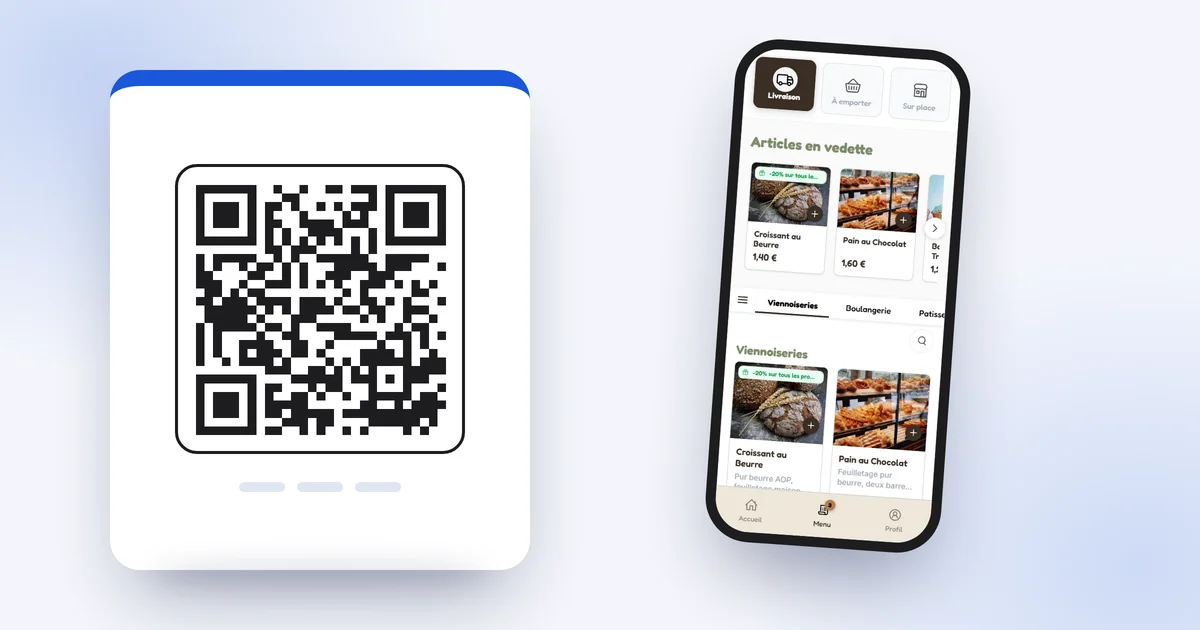
Le menu QR code s’est installé sur les tables des restaurants, des bars et des snacks. Pour vos clients, c’est un réflexe : on scanne, on lit la carte, on choisit. Pour vous, c’est une carte qui ne s’abîme pas, qui ne se perd pas et qui peut se mettre à jour. Bonne nouvelle : il est possible de créer un menu QR code gratuit en moins d’une heure, sans compétence technique et sans abonnement.
Ce guide vous montre la méthode gratuite étape par étape, avec les pièges à éviter (notamment les QR codes qui expirent). Nous verrons ensuite ses limites, honnêtement, puis la méthode interactive : un QR code par table qui permet de commander et de payer, pas seulement de lire. À vous de choisir celle qui correspond à votre établissement.
Menu QR code : de quoi parle-t-on exactement ?
Un QR code n’est qu’un raccourci vers une adresse internet. Quand votre client le scanne, son téléphone ouvre cette adresse. Tout dépend donc de ce qui se trouve derrière :
- Un fichier PDF : la photo numérique de votre carte papier. Le client zoome, fait défiler, lit.
- Une carte en ligne : une vraie page web, avec des catégories, des photos par plat, des options.
- Une carte avec commande : la même page, mais le client peut ajouter des plats à son panier, commander et payer depuis la table.
Les deux premières options servent à consulter. La troisième change la façon dont le service fonctionne. La méthode gratuite repose sur la première, et c’est un très bon point de départ pour un petit établissement.
La méthode gratuite en 5 étapes
Étape 1 : créez votre carte en PDF
Si vous avez déjà une carte en PDF, passez à l’étape 2. Sinon, le créateur de menu gratuit XPRIO vous permet de la composer directement dans votre navigateur : nom du restaurant, logo, couleur d’accent, catégories, plats, descriptions et prix. Cinq styles de mise en page sont proposés et l’aperçu se met à jour en direct.
C’est gratuit, sans inscription et sans carte bancaire. Vos données restent dans votre navigateur : rien n’est envoyé sur nos serveurs. Quand la carte vous convient, cliquez sur « Télécharger en PDF » et choisissez « Enregistrer au format PDF » dans la fenêtre d’impression. Vous obtenez un fichier A4 prêt à l’emploi.
Pour une carte lisible sur téléphone, quelques réflexes :
- Une taille de texte généreuse : le client lit sur un écran de 6 pouces, pas sur une feuille A4.
- Des descriptions courtes, une ligne par plat suffit.
- Les allergènes indiqués clairement, plat par plat ou dans une légende.
- Le moins de pages possible : au-delà de 2 ou 3, on se perd en faisant défiler.
Pour aller plus loin sur la structure de la carte, lisez notre guide comment créer une carte de restaurant.
Étape 2 : mettez le PDF en ligne à une adresse stable
Le QR code doit pointer vers une adresse publique. Trois solutions gratuites ou presque :
- Votre site internet, si vous en avez un : déposez le PDF dans un dossier et récupérez son lien.
- Un service de stockage en ligne : partagez le fichier en lecture publique et copiez le lien de partage.
- Votre fiche d’établissement ou vos réseaux : certains permettent d’ajouter un lien vers le menu.
Le point clé, c’est la stabilité de l’adresse. Quand vos prix changeront, vous remplacerez le fichier. Si l’adresse change, tous vos QR codes imprimés deviennent inutiles. Vérifiez donc que votre solution permet de remplacer un fichier en gardant le même lien.
Étape 3 : générez un QR code statique
N’importe quel générateur de QR code gratuit fait l’affaire. Collez votre lien, téléchargez l’image en PNG haute résolution ou, mieux, en SVG (vectoriel, net quelle que soit la taille d’impression).
Attention au piège le plus courant : beaucoup de générateurs proposent par défaut un QR code dynamique. Le code pointe alors vers leur propre serveur, qui redirige vers votre menu. C’est pratique, mais souvent gratuit seulement pendant une période d’essai. À la fin, le QR code cesse de fonctionner ou affiche une publicité, et vos clients tombent sur une page d’erreur. Choisissez un QR code statique : il contient directement votre adresse et n’expire jamais.
Étape 4 : imprimez et installez les supports
Les supports les plus courants :
- Chevalets de table en plastique ou en bois, environ 2 à 6 € pièce selon la matière.
- Autocollants sur la table, à condition qu’ils soient plastifiés et résistent au nettoyage.
- Affiche ou ardoise à l’entrée et au comptoir, pour les clients qui attendent.
Pour une salle de 15 tables, prévoyez un budget d’environ 30 à 90 € pour les chevalets, et quelques euros d’impression. C’est le seul vrai coût de la méthode.
Étape 5 : testez avant d’imprimer en série
Imprimez un seul exemplaire et testez-le avec au moins deux téléphones différents (un iPhone et un Android), sous l’éclairage réel de votre salle, le soir compris. Vérifiez que le PDF s’ouvre vite en 4G, pas seulement en Wi-Fi. Ce n’est qu’ensuite que vous lancez l’impression de toutes les tables.
Bien placer et bien imprimer votre QR code
Un QR code mal imprimé est un QR code que personne ne scanne. Voici la check-list à respecter :
- Taille : au moins 2 à 3 cm de côté. Sur un chevalet lu à 30 ou 40 cm, visez plutôt 3 à 4 cm. Règle pratique : distance de lecture ÷ 10 = taille minimale.
- Contraste : un code foncé sur fond clair. Évitez le code clair sur fond foncé, et les couleurs pâles qui « font joli » mais que certains téléphones lisent mal.
- Marge blanche : laissez une zone vide autour du code, d’environ quatre modules (les petits carrés). Sans elle, la lecture échoue souvent.
- Pas de reflet : une plastification mate vaut mieux qu’une brillante sous les spots.
- Placement : à hauteur des yeux d’une personne assise, visible depuis chaque place. Sur une grande table, mettez-en deux.
- Un appel à l’action sous le code : « Scannez pour voir la carte », ou « Scannez pour commander » si vos clients peuvent commander. Sans texte, beaucoup de clients ne savent pas ce qu’ils vont trouver.
- Un plan B : gardez quelques cartes papier pour les clients sans téléphone ou à court de batterie.
Un QR code par table qui prend les commandes
Vos clients consultent la carte, commandent et paient depuis leur téléphone. La commande arrive en cuisine avec le numéro de table. 10 jours d'essai gratuit, sans carte bancaire.
Les limites du menu QR code en PDF
La méthode gratuite fonctionne. Mais elle a des limites qu’il vaut mieux connaître avant de s’y installer pour longtemps.
Chaque changement de prix vous oblige à refaire le PDF
Un plat en rupture, une nouvelle suggestion, une hausse du prix des matières premières : à chaque fois, il faut modifier la carte, réexporter le PDF et remplacer le fichier en ligne. Si l’adresse change au passage, vous réimprimez tous les QR codes. En pratique, beaucoup de menus QR code en PDF finissent par afficher des prix périmés, ce qui crée des moments gênants à l’addition.
Le PDF ne prend aucune commande
Le client lit la carte sur son téléphone, puis attend qu’un serveur vienne prendre la commande. Vous avez supprimé le papier, pas l’attente. Aux heures de pointe, c’est pourtant là que se perd le temps : entre l’arrivée du client et la prise de commande, puis entre la fin du repas et l’addition.
Pas de photo par plat, pas de filtre allergènes
Un PDF est une page figée. Ajouter une photo par plat alourdit le fichier, qui devient lent à ouvrir en 4G. Le client ne peut pas filtrer la carte, ni ouvrir la fiche d’un plat pour voir ses options et ses allergènes. Il zoome et fait défiler, ce qui reste moins confortable qu’une vraie carte en ligne.
Aucune donnée sur ce qui se passe
Vous ne savez pas quels plats sont consultés, ni lesquels sont commandés via la carte. Le PDF ne vous apprend rien sur vos clients.
La méthode interactive : la commande à table par QR code
L’étape suivante consiste à remplacer le PDF par une carte qui prend les commandes. C’est ce que fait la commande à table par QR code XPRIO :
- Un QR code par table. Chaque code connaît le numéro de sa table.
- Une carte toujours à jour. Un prix modifié ou un plat en rupture se change en quelques secondes depuis l’interface, sans rien réimprimer.
- Commande et paiement depuis le téléphone, sans application à télécharger et sans compte à créer : le client scanne, choisit, commande.
- La commande arrive en cuisine avec le numéro de table, en temps réel, sur l’écran des commandes et sur l’écran cuisine. Elle est écrite par le client, avec ses options et ses remarques : pas d’erreur de saisie.
- Des photos et des options par plat, pour donner envie d’ajouter une boisson ou un dessert.
Votre équipe ne court plus après les prises de commande : elle se concentre sur l’accueil et le service. Et les tables se libèrent plus vite quand le client n’attend ni pour commander ni pour payer.
Comparatif : menu PDF gratuit ou commande à table
| Critère | Menu QR code en PDF | Commande à table XPRIO |
|---|---|---|
| Coût du logiciel | 0 € | Abonnement fixe, sans commission |
| Mise en place | Environ 1 heure | Quelques heures, ou carte saisie pour vous |
| Changement de prix | Nouveau PDF à exporter et remplacer | Quelques secondes, visible tout de suite |
| Photos par plat | Rarement (fichier lourd) | Oui |
| Commande depuis la table | Non | Oui, avec le numéro de table |
| Paiement depuis le téléphone | Non | Oui |
| Application à télécharger | Non | Non |
| Données de vente | Aucune | Ventes, produits les plus commandés, heures de pointe |
Combien coûte la version interactive ?
XPRIO est un abonnement fixe : 119 € HT par mois en France (TVA à 20 % en sus), sans commission sur vos ventes, sans frais d’installation et sans engagement. La commande à table est incluse, comme le reste : votre site de commande, vos applications iOS et Android à votre nom, la fidélité, les notifications push, l’écran cuisine. Le détail est sur la page tarifs.
Vous pouvez tester avant de décider : l’essai gratuit dure 10 jours, sans carte bancaire, avec toutes les fonctionnalités. La commande à table et le site de commande fonctionnent dès l’essai, le jour même. Les applications sur l’App Store et Google Play sont publiées quelques jours après l’abonnement. Et si vous ne voulez pas tout saisir, envoyez votre carte (PDF, photo ou lien) via la messagerie intégrée : l’équipe la met en ligne pour vous sous 1 jour ouvré.
Quelle méthode choisir ?
La méthode PDF gratuite convient bien si :
- votre carte change rarement (quelques fois par an) ;
- vous avez peu de tables et un service où la prise de commande ne pose pas de problème ;
- vous voulez simplement remplacer les cartes papier, sans changer votre façon de servir.
La commande à table devient intéressante si :
- vos prix ou vos suggestions changent souvent ;
- votre équipe est débordée aux heures de pointe ;
- vous voulez que les tables tournent plus vite et que le ticket moyen monte ;
- vous souhaitez aussi vendre en ligne (à emporter, livraison) avec la même carte.
Rien ne vous empêche de commencer par la méthode gratuite, puis de passer à la commande à table quand le PDF devient trop contraignant. Votre carte n’est pas perdue : elle peut être reprise telle quelle.
Passez du menu PDF à la commande à table
Un QR code par table, une carte toujours à jour, des commandes qui arrivent en cuisine avec le numéro de table. Sans commission, sans engagement.
Démarrer mon essai gratuitCe qu’il faut retenir
- Un menu QR code gratuit se crée en 5 étapes : carte en PDF, mise en ligne à une adresse stable, QR code statique, impression, test.
- Choisissez toujours un QR code statique : les codes dynamiques gratuits peuvent expirer.
- Imprimez le code en 2 à 3 cm minimum, foncé sur fond clair, avec une marge blanche et une phrase d’appel à l’action.
- Le PDF a des limites réelles : réimpression à chaque changement de prix, pas de commande, pas de photo par plat, pas de données.
- La commande à table par QR code transforme la carte en outil de vente : le client commande et paie depuis sa table, la cuisine reçoit la commande avec le numéro de table.
Commencez par créer votre carte avec le créateur de menu gratuit : c’est la base de tout le reste, que vous restiez sur un PDF ou que vous passiez à la commande à table.
Questions fréquentes
Comment faire un menu QR code gratuit pour un restaurant ?
Créez votre carte en PDF (par exemple avec le créateur de menu gratuit XPRIO, sans inscription), mettez le fichier en ligne à une adresse stable, puis générez un QR code statique qui pointe vers cette adresse. Il ne reste qu'à l'imprimer sur des chevalets de table.
Un QR code de menu est-il vraiment gratuit ?
Un QR code statique est gratuit et n'expire jamais. Méfiez-vous des QR codes « dynamiques » proposés par certains générateurs : ils passent par un service tiers et peuvent cesser de fonctionner à la fin d'une période d'essai.
Quelle taille minimum pour un QR code sur une table de restaurant ?
Comptez au moins 2 à 3 cm de côté, et plutôt 3 à 4 cm sur un chevalet lu à 30 ou 40 cm. Une règle pratique : la distance de lecture divisée par 10 donne la taille minimale du code.
Comment modifier un menu QR code sans changer le QR code ?
Le QR code pointe vers une adresse, pas vers un fichier. Si vous remplacez le PDF en gardant exactement la même adresse, le QR code imprimé reste valable. Avec une carte en ligne comme celle d'XPRIO, la modification est visible immédiatement.
Peut-on commander directement depuis un menu QR code ?
Pas avec un simple PDF, qui ne fait qu'afficher la carte. Avec la commande à table XPRIO, chaque table a son QR code : le client consulte la carte, commande et paie depuis son téléphone, sans application ni compte, et la commande arrive en cuisine avec le numéro de table.
Faut-il télécharger une application pour scanner un QR code de restaurant ?
Non. L'appareil photo des iPhone et de la plupart des téléphones Android récents lit les QR codes directement. Le client vise le code, touche le lien qui s'affiche, et la carte s'ouvre dans son navigateur.
Passez à la pratique avec XPRIO
Site de commande dès aujourd'hui, app mobile sous une semaine, gestion des commandes incluse. Sans engagement.
Essayer 10 jours gratuitementArticles liés
Application mobile ou site web pour son restaurant : que choisir en 2026 ?
Application mobile et site web de restaurant : pourquoi les deux sont complémentaires et comment les lancer ensemble pour maximiser vos résultats en 2026.
Comment augmenter le chiffre d'affaires de sa pizzeria : 10 leviers concrets
Panier moyen, carte de fidélité, soirs creux, commande en ligne sans commission, click & collect, avis Google, Instagram, formules midi : 10 leviers concrets pour développer votre pizzeria.
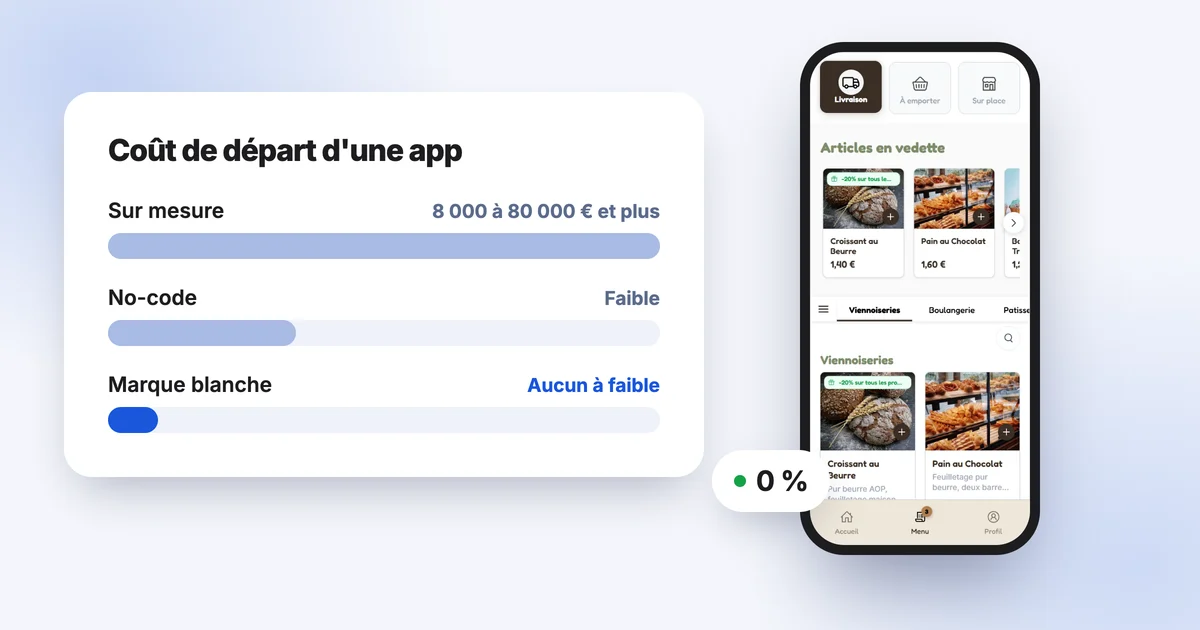
Combien coûte une application pour restaurant en 2026 ? Prix, coûts cachés et alternatives
Prix d'une application de restaurant en 2026 : développement sur mesure, no-code ou abonnement en marque blanche. Fourchettes réalistes, coûts cachés et calcul face aux commissions des plateformes.