QR-Code-Speisekarte kostenlos erstellen: Anleitung für Restaurants (2026)
QR-Code-Speisekarte kostenlos erstellen: Schritt für Schritt mit PDF und kostenlosem Generator, die Grenzen der Methode und die QR-Code-Bestellung am Tisch mit XPRIO.
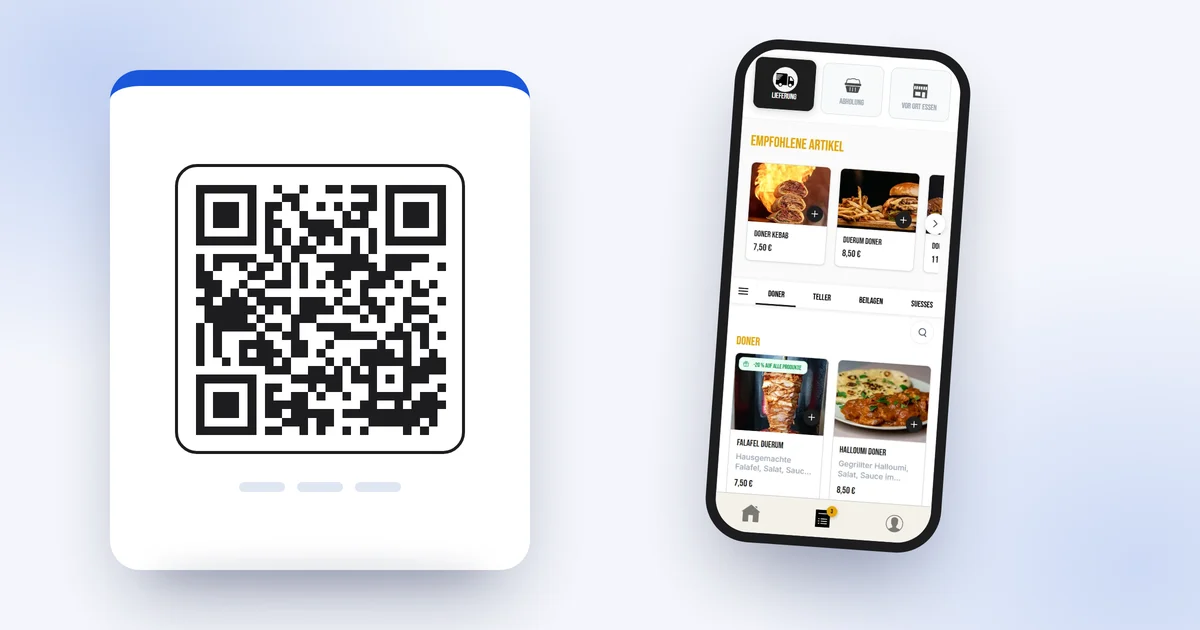
Die QR-Code-Speisekarte gehört in Restaurants, Cafés und Imbissen inzwischen zum Alltag. Für Ihre Gäste ist das Scannen ein Reflex: Kamera drauf, Karte lesen, auswählen. Für Sie ist es eine Karte, die nicht fleckig wird, nicht verschwindet und sich aktuell halten lässt. Die gute Nachricht: Sie können eine QR-Code-Speisekarte kostenlos erstellen, in weniger als einer Stunde, ohne Technikkenntnisse und ohne Abo.
Diese Anleitung zeigt Ihnen die kostenlose Methode Schritt für Schritt, inklusive der typischen Fallen (vor allem QR-Codes, die ablaufen). Danach schauen wir ehrlich auf ihre Grenzen und zum Schluss auf die interaktive Variante: ein QR-Code pro Tisch, über den Gäste bestellen und bezahlen, nicht nur lesen. So können Sie entscheiden, was zu Ihrem Betrieb passt.
Was ist eine QR-Code-Speisekarte genau?
Ein QR-Code ist nur eine Abkürzung zu einer Internetadresse. Scannt der Gast ihn, öffnet sein Smartphone diese Adresse. Alles hängt also davon ab, was dahinter liegt:
- Eine PDF-Datei: die digitale Kopie Ihrer Papierkarte. Der Gast zoomt, scrollt und liest.
- Eine Online-Speisekarte: eine echte Webseite mit Kategorien, einem Foto pro Gericht und Optionen.
- Eine Karte mit Bestellfunktion: dieselbe Seite, aber der Gast legt Gerichte in den Warenkorb, bestellt und bezahlt direkt am Tisch.
Die ersten beiden dienen nur zum Anschauen. Die dritte verändert, wie Ihr Service abläuft. Die kostenlose Methode basiert auf der ersten und ist für einen kleinen Betrieb ein guter Einstieg.
Die kostenlose Methode in 5 Schritten
Schritt 1: Erstellen Sie Ihre Karte als PDF
Haben Sie Ihre Karte bereits als PDF, springen Sie zu Schritt 2. Falls nicht, können Sie sie mit dem kostenlosen Speisekarten-Generator von XPRIO direkt im Browser gestalten: Name des Restaurants, Logo, Akzentfarbe, Kategorien, Gerichte, Beschreibungen und Preise. Es gibt fünf Layout-Stile, und die Vorschau aktualisiert sich live.
Das ist kostenlos, ohne Anmeldung und ohne Kreditkarte. Ihre Daten bleiben in Ihrem Browser: Nichts wird an unsere Server gesendet. Wenn die Karte passt, klicken Sie auf „Als PDF herunterladen“ und wählen im Druckdialog „Als PDF speichern“. Sie erhalten eine fertige A4-Datei.
Damit die Karte auf dem Smartphone gut lesbar ist:
- Wählen Sie eine großzügige Schriftgröße: Der Gast liest auf einem 6-Zoll-Bildschirm, nicht auf einem A4-Blatt.
- Halten Sie Beschreibungen kurz, eine Zeile pro Gericht genügt.
- Kennzeichnen Sie Allergene deutlich, pro Gericht oder über eine Legende. Die EU-Lebensmittelinformationsverordnung sieht 14 kennzeichnungspflichtige Allergene vor.
- So wenige Seiten wie möglich: Ab 2 oder 3 Seiten verlieren Gäste beim Scrollen den Überblick.
Mehr zum Aufbau der Karte selbst lesen Sie in unserem Ratgeber Speisekarte erstellen.
Schritt 2: Stellen Sie das PDF unter einer festen Adresse online
Der QR-Code muss auf eine öffentliche Adresse verweisen. Drei kostenlose oder fast kostenlose Möglichkeiten:
- Ihre eigene Website, falls vorhanden: PDF in einen Ordner hochladen und den Link kopieren.
- Ein Cloud-Speicherdienst: Datei öffentlich lesbar freigeben und den Freigabelink kopieren.
- Ihr Unternehmensprofil oder Ihre Social-Media-Seiten: Einige erlauben einen Link zur Speisekarte.
Entscheidend ist eine feste Adresse. Wenn sich Ihre Preise ändern, ersetzen Sie die Datei. Ändert sich dabei die Adresse, sind alle gedruckten QR-Codes nutzlos. Prüfen Sie also, ob Sie eine Datei ersetzen können und der Link gleich bleibt.
Schritt 3: Erzeugen Sie einen statischen QR-Code
Jeder kostenlose QR-Code-Generator reicht aus. Fügen Sie Ihren Link ein und laden Sie das Bild als hochauflösendes PNG oder, noch besser, als SVG herunter (Vektorformat, in jeder Druckgröße scharf).
Achtung, die häufigste Falle: Viele Generatoren erzeugen standardmäßig einen dynamischen QR-Code. Der Code verweist dann auf deren eigenen Server, der auf Ihre Karte weiterleitet. Das ist praktisch, aber oft nur in einer Testphase kostenlos. Danach funktioniert der Code nicht mehr oder zeigt Werbung, und Ihre Gäste landen auf einer Fehlerseite. Wählen Sie einen statischen QR-Code: Er enthält Ihre Adresse direkt und läuft nie ab.
Schritt 4: Drucken und aufstellen
Die üblichen Träger:
- Tischaufsteller aus Acryl oder Holz, je nach Material etwa 2 bis 6 € pro Stück.
- QR-Code-Aufkleber auf dem Tisch, sofern laminiert und abwischfest.
- Ein Plakat oder eine Kreidetafel am Eingang und an der Theke, für wartende Gäste oder Abholer.
Für einen Gastraum mit 15 Tischen sollten Sie etwa 30 bis 90 € für Tischaufsteller einplanen, dazu ein paar Euro für den Druck. Das sind die einzigen echten Kosten der Methode.
Schritt 5: Testen, bevor Sie alles drucken
Drucken Sie zunächst ein einziges Exemplar und testen Sie es mit mindestens zwei verschiedenen Smartphones (einem iPhone und einem Android-Gerät), bei der echten Beleuchtung Ihres Gastraums, auch abends. Prüfen Sie, ob das PDF über mobile Daten schnell lädt, nicht nur im WLAN. Erst dann drucken Sie für alle Tische.
QR-Code richtig platzieren und drucken
Ein schlecht gedruckter QR-Code wird nicht gescannt. Hier die Checkliste:
- Größe: mindestens 2 bis 3 cm Kantenlänge. Auf einem Tischaufsteller, der aus 30 bis 40 cm Entfernung gelesen wird, besser 3 bis 4 cm. Faustregel: Leseabstand ÷ 10 = Mindestgröße.
- Kontrast: dunkler Code auf hellem Hintergrund. Vermeiden Sie hellen Code auf dunklem Grund und blasse Farben, die hübsch aussehen, aber von manchen Smartphones schlecht erkannt werden.
- Ruhezone: Lassen Sie rund um den Code einen freien Rand von etwa vier Modulen (den kleinen Quadraten). Ohne ihn scheitert der Scan häufig.
- Keine Spiegelung: Eine matte Laminierung ist unter Strahlern besser als eine glänzende.
- Platzierung: auf Augenhöhe einer sitzenden Person, von jedem Platz aus sichtbar. Auf einem großen Tisch zwei Aufsteller.
- Eine Handlungsaufforderung unter dem Code: „Scannen für die Speisekarte“ oder „Scannen und bestellen“, wenn Gäste bestellen können. Ohne Text wissen viele nicht, was sie erwartet.
- Ein Plan B: Halten Sie ein paar Papierkarten bereit, für Gäste ohne Smartphone oder mit leerem Akku.
Ein QR-Code pro Tisch, der Bestellungen aufnimmt
Ihre Gäste sehen die Karte, bestellen und bezahlen per Smartphone. Die Bestellung kommt mit der Tischnummer in der Küche an. 10 Tage kostenlos testen, ohne Kreditkarte.
Die Grenzen der PDF-Speisekarte mit QR-Code
Die kostenlose Methode funktioniert. Sie hat aber Grenzen, die Sie kennen sollten, bevor Sie dauerhaft darauf setzen.
Jede Preisänderung bedeutet ein neues PDF
Ein Gericht ist aus, ein neues Tagesgericht, gestiegene Wareneinsatzkosten: Jedes Mal müssen Sie die Karte bearbeiten, das PDF neu exportieren und die Datei online ersetzen. Ändert sich dabei die Adresse, drucken Sie alle QR-Codes neu. In der Praxis zeigen viele PDF-Karten irgendwann veraltete Preise, was beim Bezahlen für unangenehme Momente sorgt.
Ein PDF nimmt keine Bestellungen auf
Der Gast liest die Karte auf dem Smartphone und wartet dann, bis jemand die Bestellung aufnimmt. Sie haben das Papier abgeschafft, nicht die Wartezeit. Zu Stoßzeiten geht genau dort Zeit verloren: zwischen Platznehmen und Bestellen, und zwischen Essensende und Bezahlen.
Kein Foto pro Gericht, kein Allergenfilter
Ein PDF ist eine starre Seite. Ein Foto pro Gericht macht die Datei schwer und langsam über mobile Daten. Der Gast kann die Karte weder filtern noch ein Gericht öffnen, um Optionen und Allergene zu sehen. Er zoomt und scrollt, was weniger bequem ist als eine echte Online-Karte.
Keine Daten über das, was passiert
Sie wissen nicht, welche Gerichte angesehen und welche über die Karte bestellt werden. Das PDF verrät Ihnen nichts über Ihre Gäste.
Die interaktive Variante: QR-Code-Bestellung am Tisch
Der nächste Schritt ist, das PDF durch eine Karte zu ersetzen, die Bestellungen aufnimmt. Genau das macht die QR-Code-Bestellung am Tisch von XPRIO:
- Ein QR-Code pro Tisch. Jeder Code kennt seine Tischnummer.
- Eine Karte, die immer aktuell ist. Ein neuer Preis oder ein ausverkauftes Gericht wird in Sekunden in der Verwaltung geändert, ohne Neudruck.
- Bestellen und bezahlen per Smartphone, ohne App-Download und ohne Konto: Der Gast scannt, wählt und bestellt.
- Die Bestellung kommt mit der Tischnummer in der Küche an, in Echtzeit, in der Bestellübersicht und auf dem Küchenbildschirm. Der Gast gibt sie selbst ein, mit Optionen und Anmerkungen: keine Übertragungsfehler.
- Fotos und Optionen pro Gericht, die Lust auf ein Getränk oder ein Dessert machen.
Ihr Team rennt keinen Bestellungen mehr hinterher und kann sich auf Empfang und Service konzentrieren. Und Tische werden schneller frei, wenn Gäste weder aufs Bestellen noch aufs Bezahlen warten.
Vergleich: kostenlose PDF-Karte oder Tischbestellung
| Kriterium | QR-Code-Speisekarte als PDF | Tischbestellung mit XPRIO |
|---|---|---|
| Softwarekosten | 0 € | Festes Abo, ohne Provision |
| Einrichtung | Etwa 1 Stunde | Einige Stunden, oder Karte wird für Sie eingepflegt |
| Preisänderung | Neues PDF exportieren und ersetzen | Wenige Sekunden, sofort sichtbar |
| Foto pro Gericht | Selten (große Datei) | Ja |
| Bestellung vom Tisch | Nein | Ja, mit Tischnummer |
| Bezahlung per Smartphone | Nein | Ja |
| App-Download nötig | Nein | Nein |
| Verkaufsdaten | Keine | Umsätze, meistbestellte Produkte, Stoßzeiten |
Was kostet die interaktive Variante?
XPRIO ist ein festes Abo: 119 € pro Monat zzgl. MwSt. in Deutschland, ohne Provision auf Ihre Umsätze, ohne Einrichtungsgebühr und ohne Mindestlaufzeit. Die Tischbestellung ist inklusive, genau wie alles andere: Ihre Bestellwebsite, Ihre eigenen iOS- und Android-Apps unter Ihrer Marke, Treueprogramm, Push-Benachrichtigungen und der Küchenbildschirm. Alle Details finden Sie auf der Preisseite.
Sie können vorher testen: Die kostenlose Testphase dauert 10 Tage, ohne Kreditkarte und mit allen Funktionen. Tischbestellung und Bestellwebsite funktionieren schon in der Testphase, noch am selben Tag. Die Apps im App Store und bei Google Play gehen wenige Tage nach Abschluss des Abos online. Und wenn Sie nicht alles selbst eintippen möchten, schicken Sie Ihre Karte (PDF, Foto oder Link) über die integrierte Nachrichtenfunktion: Das Team stellt sie innerhalb von 1 Werktag für Sie online.
Welche Methode passt zu Ihnen?
Die kostenlose PDF-Methode passt, wenn:
- sich Ihre Karte selten ändert (ein paar Mal im Jahr);
- Sie wenige Tische haben und die Bestellaufnahme kein Engpass ist;
- Sie einfach Papierkarten ersetzen möchten, ohne Ihren Service umzustellen.
Die Tischbestellung lohnt sich, wenn:
- sich Preise oder Tagesgerichte häufig ändern;
- Ihr Team zu Stoßzeiten am Limit ist;
- Tische schneller drehen und der Durchschnittsbon steigen soll;
- Sie mit derselben Karte auch online verkaufen möchten (Abholung, Lieferung).
Nichts spricht dagegen, mit der kostenlosen Methode zu starten und zur Tischbestellung zu wechseln, sobald das PDF lästig wird. Ihre Karte geht nicht verloren: Sie kann so übernommen werden, wie sie ist.
Vom PDF zur Bestellung am Tisch
Ein QR-Code pro Tisch, eine stets aktuelle Karte und Bestellungen, die mit der Tischnummer in der Küche ankommen. Ohne Provision, ohne Mindestlaufzeit.
Kostenlos testenDas Wichtigste in Kürze
- Eine kostenlose QR-Code-Speisekarte entsteht in 5 Schritten: Karte als PDF, Upload unter fester Adresse, statischer QR-Code, Druck, Test.
- Wählen Sie immer einen statischen QR-Code: Kostenlose dynamische Codes können ablaufen.
- Drucken Sie den Code mindestens 2 bis 3 cm groß, dunkel auf hell, mit Ruhezone und einer kurzen Handlungsaufforderung.
- Das PDF hat echte Grenzen: neues PDF bei jeder Preisänderung, keine Bestellung, kein Foto pro Gericht, keine Daten.
- Die QR-Code-Bestellung am Tisch macht Ihre Karte zum Verkaufswerkzeug: Der Gast bestellt und bezahlt vom Tisch aus, die Küche erhält die Bestellung mit der Tischnummer.
Beginnen Sie damit, Ihre Karte mit dem kostenlosen Speisekarten-Generator zu erstellen: Sie ist die Basis für alles Weitere, ob Sie beim PDF bleiben oder zur Tischbestellung wechseln.
Häufig gestellte Fragen
Wie erstelle ich eine QR-Code-Speisekarte kostenlos?
Erstellen Sie Ihre Karte als PDF (zum Beispiel mit dem kostenlosen Speisekarten-Generator von XPRIO, ohne Anmeldung), stellen Sie die Datei unter einer festen Adresse online und erzeugen Sie einen statischen QR-Code, der auf diese Adresse verweist. Danach drucken Sie ihn nur noch auf Tischaufsteller.
Ist ein QR-Code für die Speisekarte wirklich kostenlos?
Ein statischer QR-Code ist kostenlos und läuft nie ab. Vorsicht bei „dynamischen“ QR-Codes mancher Generatoren: Sie laufen über einen Drittanbieter und können nach Ende einer Testphase aufhören zu funktionieren.
Wie groß muss ein QR-Code auf dem Restauranttisch sein?
Mindestens 2 bis 3 cm Kantenlänge; auf einem Tischaufsteller, der aus 30 bis 40 cm Entfernung gelesen wird, besser 3 bis 4 cm. Faustregel: Leseabstand geteilt durch 10 ergibt die Mindestgröße des Codes.
Wie ändere ich die Speisekarte, ohne den QR-Code zu ändern?
Der QR-Code verweist auf eine Adresse, nicht auf eine Datei. Ersetzen Sie das PDF unter genau derselben Adresse, bleibt der gedruckte Code gültig. Bei einer Online-Karte wie der von XPRIO ist jede Änderung sofort sichtbar.
Kann man über eine QR-Code-Speisekarte direkt bestellen?
Nicht mit einem einfachen PDF, das die Karte nur anzeigt. Mit der Tischbestellung von XPRIO hat jeder Tisch seinen eigenen QR-Code: Der Gast sieht die Karte, bestellt und bezahlt per Smartphone, ohne App und ohne Konto, und die Bestellung kommt mit der Tischnummer in der Küche an.
Braucht man eine App, um den QR-Code im Restaurant zu scannen?
Nein. Die Kamera von iPhones und den meisten aktuellen Android-Smartphones liest QR-Codes direkt. Der Gast richtet die Kamera auf den Code, tippt auf den angezeigten Link, und die Karte öffnet sich im Browser.
Mit XPRIO loslegen
Bestell-Website am selben Tag, mobile App innerhalb einer Woche, Bestellverwaltung inklusive. Ohne Verpflichtung.
10 Tage kostenlos testenVerwandte Artikel
Mobile App oder Website für Ihr Restaurant: Was ist 2026 die richtige Wahl?
Mobile Restaurant-App und Website: Warum sich beide ergänzen und wie Sie sie gemeinsam starten, um 2026 das Beste aus beiden herauszuholen.
Online-Bestellung im Restaurant: so richten Sie sie ein (Leitfaden 2026)
Lieferplattformen, eigene Bestellseite oder Telefon und WhatsApp: Optionen im Vergleich, die wichtigsten Funktionen und ein Startplan für die ersten 30 Tage.
Pizzeria-Umsatz steigern: 10 konkrete Hebel für mehr Bestellungen
Durchschnittsbon, Treuekarte, schwache Abende, provisionsfreie Online-Bestellung, Abholung, Google-Bewertungen, Instagram und Mittagstisch: 10 konkrete Hebel, mit denen Sie Ihre Pizzeria wachsen lassen.